This is default featured slide 1 title

Go to Blogger edit html and find these sentences.Now replace these sentences with your own descriptions.

This is default featured slide 2 title

Go to Blogger edit html and find these sentences.Now replace these sentences with your own descriptions.

This is default featured slide 3 title

Go to Blogger edit html and find these sentences.Now replace these sentences with your own descriptions.

This is default featured slide 4 title

Go to Blogger edit html and find these sentences.Now replace these sentences with your own descriptions.

This is default featured slide 5 title

Go to Blogger edit html and find these sentences.Now replace these sentences with your own descriptions.

Jumat, 17 Januari 2014

Cara Mengecek Kondisi RAM pada Windows 7

Windwos 7 dibuat dengan fitur yang mumpuni, contohnya saja windows 7 akan membantu anda untuk mengidentifikasi dan mendiagnosa apabila ada masalah dengan memori anda. Jika komputer anda dicurigai memiliki masalah dengan memori dan tidak terdeteksi secara otomatis, anda dapat menjalankan Windows Memory Diagnotics.

Langkah-langkahnya seperti berikut:


  • Klik start, ketik mdsched.exe pada kotak pencarian/search, kemudian tekan Enter
  • Kemudian ada pilihan apakah akan mengecek sekarang atau cek lain waktu ketika komputer dinyalakan kembali.
  • Windows Memory Diagnotics dijalankan secara otomatis setelah komputer di restart dan melakukan diagnosa.
  • Ketika diagnosa selesai, komputer anda akan restart secara otomatis. Anda juga akan melihat hasil tes saat anda login.
Itulah salah satu cara yang dapat kita lakukan untuk memastikan apakah RAM pada komputer kita masih baik atau tidak

Cara Sederhana Memeriksa Flashdisk Palsu


Assalamu'alaikum sobat, Kali ini saya akan mempostingkan Cara memeriksa flashdisk palsu. Mungkin sobat pernah mengalami kerusakan pada flashdisk yang ukurannya 0 byte,dll. Saya memiliki solusi dan berbagai cara yang mungkin bisa membantu sobat mengatasi rusaknya flashdisk sobat. Karena mungkin flashdisk sobat tidak asli atau palsu. Berikut cara mengcheck flashdisk palsu apa tidak.


H2testw adalah program yang sederhana dan mudah digunakan untuk menguji USB Flashdisk dari berbagai jenis kesalahan. H2testw juga dapat digunakan untuk media penyimpanan lainnya seperti kartu memori, hard drive internal dan eksternal drive. Dalam memeriksa USB Flashdisk, program H2testw ini akan mengisi Flashdisk atau drive target yang telah dipilih dengan sejumlah data pengujian kemudian membacanya kembali dan memverifikasinya. Untuk itu backuplah terlebih dahulu file-file yang berada dalam flashdisk tersebut.

Berikut adalah step by step pengujian flashdisk dengan H2testw:


Dapatkan Aplikasi H2testw di http://goo.gl/R0Jj5d
Setelah diekstrak pake winzip, langsung aja jalankan file h2testw.exe
Klik Select target untuk menentukan lokasi flashdisk


Pada Data volume yang akan di cek, kita bisa menentukan apakah akan mengecek semua space yang tersedia atau hanya sebagian (beberapa MByte) saja.
Klik Write + Verify untuk memulai pengetesan Flashdisk.
Berikut adalah contoh hasil pengujian pada flashdisk yang saya gunakan:

Untuk Flashdisk yang palsu hasil pengujiannya kurang lebih seperti berikut:


H2testw bisa langsung dijalankan tanpa perlu instalasi dan dapat bekerja pada sistem operasi windows 2000, windows xp, windows server 2003, windows server 2008, windows vista dan windows 7. Bila Anda sedang mencari software untuk memeriksa flashdisk asli atau palsu, H2testw bisa Anda gunakan. Selamat mencoba..

Rabu, 15 Januari 2014

Trik Internet Gratis Telkomsel dengan Inject Telkomsel Januari 2014

SILAHKAN PILIH SESUAI SELERA ANDA
DAN ENJOY GRATISANNYA ...

1. Neo U2


2. Tsel V3
http://tipsand-trik.blogspot.com/

Rabu, 25 Desember 2013

Cara Mempercepat Koneksi Modem Smartfren EVDO


Berikut Trik Cara Mempercepat Koneksi Modem Smartfren EVDO :


1. Silahkan anda masuk ke menu setting pada interface modem smartfren anda.
2. Silahkan ganti setting anda sebelumnya dengan setting yang tertera di bawah ini :

A. Setting 1
Name : smart1
Number : *98#
Username : cdma atau wap
Password : cdma atau wap


B. Setting 2
Name : smart2
Number : *31*11111#
Username : cdma atau wap
Password : cdma atau wap

C. Setting 3
Name : smart3
Number : *98#
Username : cdma atau wap
Password : cdma atau wap

D. Setting 4
Acces Number : #777 atau *99#
Username : cdma
Password : cdma
Advance Setting : DNS
Primary DNS : 8.8.8.8
Secondary DNS : 8.8.4.4

E. Setting 5
Acces Number : #777 atau *99#
Username : smart
Password : smart
Advance Setting : DNS
Primary DNS : 208.67.222.222
Secondary DNS : 208.67.220.220


Anda bisa coba satu persatu dan rasakan optimal atau tidaknya setiap settingan di atas jadi pilihlah settingan yang menurut anda optimal untuk mengakses internet jangan lupa untuk melakukan settingan usahakan disconnect terlebih dahulu

Jumat, 13 Desember 2013

Cara Eject Flashdisk Dengan Sebuah Shortcut

Kali ini Saya mau sharing tentang cara meng-eject Flashdisk dengan sebuah shortcut saja. Memang unik cara ini dan sangat mudah untuk melakukannya. Berikut ini langkah - langkahnya.


Cara yang paling cepat adalah dengan mencabutnya secara langsung, tapi kalian tahu kan resikonya? data bisa korup atau flashdrive /flashdisk bisa write protected nantinya. Nah cara yang cepat dan aman adalah dengan membuat shortcut Safely Remove Hardware and Eject Media di desktop, jadi tanpa menunggu lama menu ini akan muncul saat kita klik. Tinggal Open dan cabut. 
Caranya:
Buat shortcut baru di desktop, Klik kanan > New > Shortcut
Isi Type the location of the item : dengan nama
rundll32.exe shell32.dll,Control_RunDLL hotplug.dll
Beri nama shorcut-nya dengan: eject flashdisk
Klik Finish
Itulah cara mudah meng-eject Flashdisk dengan sebuh shortcut saja.
Terima Kasih dan sampai jumpa di postingan saya selanjutnya

Cara Mudah Sharing Folder Di Windows 7 [Seven]


Pada kesempatan ini saya akan sedikit membagi ilmu saya tentang bagaimana caranya sharing data/folder pada win 7. Kenapa file harus disharing?


Karena memudahkan untuk mengcopy file tersebut.dan tidak perlu membutuhkan flasdisk/hardisk external untuk mengcopy file yang ada di computer lain.
Buka Control Panel, pilih Network and Internet dan lanjutkan dengan klik Network anda Sharing Center.


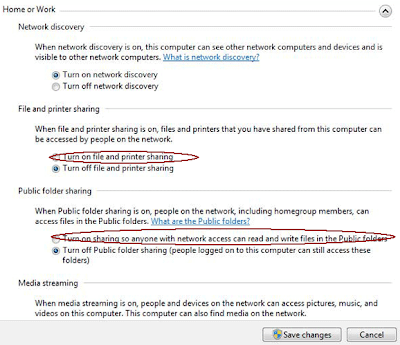
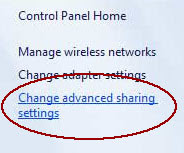
Klik Change Advanced Sharing Setting dan rubah semua setting agar mengijinkan komputer lain bisa mengakses komputer windows 7 ini. Kalau perlu, jangan gunakan pilihan password protection sharing agar orang yang mengakses komputer anda tidak perlu lagi mengakses menggunakan password (Demi keamanan data-data anda, jangan pernah gunakan pilihan ini pada jaringan publik seperti hotspot di kafe, mall atau wilayah publik yang lain).


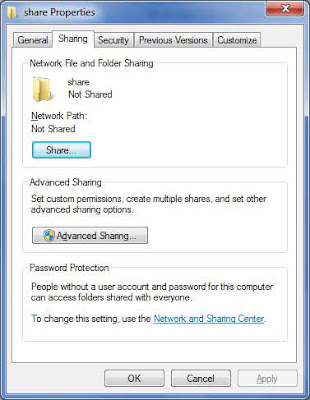
Setelah itu, klik Save Changes. Lanjutkan dengan membuat folder yang akan di share dengan komputer lain. Buka windows explorer dan buat folder baru. Klik kanan folder tersebut dan pilihProperties. Klik tab Sharing diikuti dengan klik tombol Share.


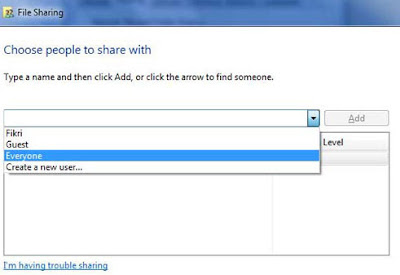
Pada menu drop down, tambahkan user yang diizinkan untuk mengakses folder (Pada contoh kali ini saya menggunakan Evryone, yang intinya semua orang bisa akses tanpa melalui autenstikasi dan password).


Tambahkan tingkat perizinan pada user Everyone, apakah hanya bisa membaca saja atau bisa juga menambahkan file (menulis).


Terakhir, klik share dan di ikuti dengan klik tombol Done.


Pembuktian hasil setting folder sharing
Coba anda akses folder windows 7 yang sudah anda atur tadi dengan komputer lain. Caranya, buka Control Panel, Network Connection, My Network Places. Cari dan klik dua kali nama komputer dari windows 7.
Jika cara di atas tidak berhasil anda bisa langsung menulis IP Windows server yang anda atur tadi, yaitu dengan Cara :
Klik Menu Start>RUN / Windows+R.
Lalu tulis \\Ipaddress_komputer. Contohnya : \\192.168.1.14.
Tunggu beberapa saat.

Kamis, 12 Desember 2013

Cara Merubah Logo Windows 7 Di System Properties

Ketika kalian mengklik Start » Computer » Kemudian klik kanan Properties maka akan muncul system properties dari komputer kita. Disitu akan muncul informasi tentang spesifikasi komputer anda mulai dari RAM, Processor atau System Type Komputer kita (32 & 64 bit). Nah dalam tampilan itu juga kita melihat logo windows 7 disana (lihat gambar dibawah). Lalu jika kita ingin membuat beda logo tersebut dengan menggantinya menjadi photo kita rahasianya simak postingan berikut sampai selesai hehe.


Gbr. Sebelum Di Rubah


Gbr. Setelah Di Rubah


Berikut langakah-langkah mengganti logo pada system properties windows 7:

Download Windows 7 System Properties Logo Changer Download Here
Setelah selesai download jalankan software tersebut dan akan muncul tampilan:


Klik Select image.
Pilih gambar yg anda inginkan. (gambar harus berukuran 128 x 128, karna kalau di atas ukuran itu gambar akan terlalu besar)
Setelah selesai memilih gambar, klik Apply.
Anda bisa melihat perubahannya dengan mengklik Check.