
This is default featured slide 1 title
Go to Blogger edit html and find these sentences.Now replace these sentences with your own descriptions.

This is default featured slide 2 title
Go to Blogger edit html and find these sentences.Now replace these sentences with your own descriptions.

This is default featured slide 3 title
Go to Blogger edit html and find these sentences.Now replace these sentences with your own descriptions.

This is default featured slide 4 title
Go to Blogger edit html and find these sentences.Now replace these sentences with your own descriptions.

This is default featured slide 5 title
Go to Blogger edit html and find these sentences.Now replace these sentences with your own descriptions.
Rabu, 15 Januari 2014


Rabu, 25 Desember 2013
Cara Mempercepat Koneksi Modem Smartfren EVDO
Berikut Trik Cara Mempercepat Koneksi Modem Smartfren EVDO :
 1. Silahkan anda masuk ke menu setting pada interface modem smartfren anda.
2. Silahkan ganti setting anda sebelumnya dengan setting yang tertera di bawah ini :
A. Setting 1
Name : smart1
Number : *98#
Username : cdma atau wap
Password : cdma atau wap
B. Setting 2
Name : smart2
Number : *31*11111#
Username : cdma atau wap
Password : cdma atau wap
C. Setting 3
Name : smart3
Number : *98#
Username : cdma atau wap
Password : cdma atau wap
D. Setting 4
Acces Number : #777 atau *99#
Username : cdma
Password : cdma
Advance Setting : DNS
Primary DNS : 8.8.8.8
Secondary DNS : 8.8.4.4
E. Setting 5
Acces Number : #777 atau *99#
Username : smart
Password : smart
Advance Setting : DNS
Primary DNS : 208.67.222.222
Secondary DNS : 208.67.220.220
Anda bisa coba satu persatu dan rasakan optimal atau tidaknya setiap settingan di atas jadi pilihlah settingan yang menurut anda optimal untuk mengakses internet jangan lupa untuk melakukan settingan usahakan disconnect terlebih dahulu

Jumat, 13 Desember 2013
Cara Eject Flashdisk Dengan Sebuah Shortcut
Kali ini Saya mau sharing tentang cara meng-eject Flashdisk dengan sebuah shortcut saja. Memang unik cara ini dan sangat mudah untuk melakukannya. Berikut ini langkah - langkahnya.
 Cara yang paling cepat adalah dengan mencabutnya secara langsung, tapi kalian tahu kan resikonya? data bisa korup atau flashdrive /flashdisk bisa write protected nantinya. Nah cara yang cepat dan aman adalah dengan membuat shortcut Safely Remove Hardware and Eject Media di desktop, jadi tanpa menunggu lama menu ini akan muncul saat kita klik. Tinggal Open dan cabut.
 Caranya:
Buat shortcut baru di desktop, Klik kanan > New > Shortcut
Isi Type the location of the item : dengan nama
rundll32.exe shell32.dll,Control_RunDLL hotplug.dll
Beri nama shorcut-nya dengan: eject flashdisk
Klik Finish
Itulah cara mudah meng-eject Flashdisk dengan sebuh shortcut saja.
Terima Kasih dan sampai jumpa di postingan saya selanjutnya
Cara Mudah Sharing Folder Di Windows 7 [Seven]
Pada kesempatan ini saya akan sedikit membagi ilmu saya tentang bagaimana caranya sharing data/folder pada win 7. Kenapa file harus disharing?
 Karena memudahkan untuk mengcopy file tersebut.dan tidak perlu membutuhkan flasdisk/hardisk external untuk mengcopy file yang ada di computer lain.
Buka Control Panel, pilih Network and Internet dan lanjutkan dengan klik Network anda Sharing Center.
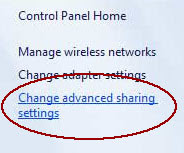
Klik Change Advanced Sharing Setting dan rubah semua setting agar mengijinkan komputer lain bisa mengakses komputer windows 7 ini. Kalau perlu, jangan gunakan pilihan password protection sharing agar orang yang mengakses komputer anda tidak perlu lagi mengakses menggunakan password (Demi keamanan data-data anda, jangan pernah gunakan pilihan ini pada jaringan publik seperti hotspot di kafe, mall atau wilayah publik yang lain).
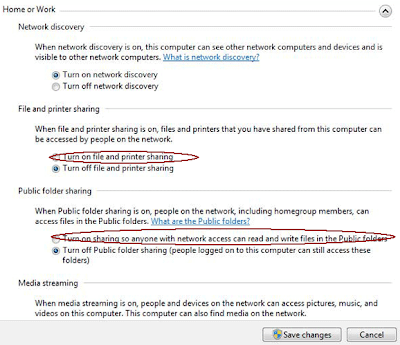
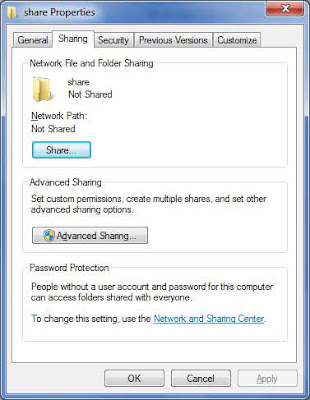
Setelah itu, klik Save Changes. Lanjutkan dengan membuat folder yang akan di share dengan komputer lain. Buka windows explorer dan buat folder baru. Klik kanan folder tersebut dan pilihProperties. Klik tab Sharing diikuti dengan klik tombol Share.
Pada menu drop down, tambahkan user yang diizinkan untuk mengakses folder (Pada contoh kali ini saya menggunakan Evryone, yang intinya semua orang bisa akses tanpa melalui autenstikasi dan password).
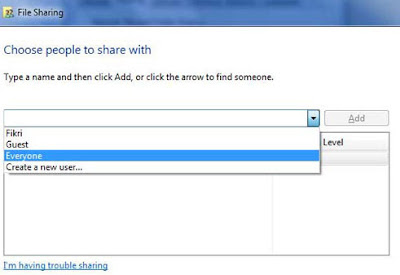
Tambahkan tingkat perizinan pada user Everyone, apakah hanya bisa membaca saja atau bisa juga menambahkan file (menulis).

Terakhir, klik share dan di ikuti dengan klik tombol Done.
Pembuktian hasil setting folder sharing
Coba anda akses folder windows 7 yang sudah anda atur tadi dengan komputer lain. Caranya, buka Control Panel, Network Connection, My Network Places. Cari dan klik dua kali nama komputer dari windows 7.
Jika cara di atas tidak berhasil anda bisa langsung menulis IP Windows server yang anda atur tadi, yaitu dengan Cara :
Klik Menu Start>RUN / Windows+R.
Lalu tulis \\Ipaddress_komputer. Contohnya : \\192.168.1.14.
Tunggu beberapa saat.
Kamis, 12 Desember 2013
Cara Merubah Logo Windows 7 Di System Properties
Ketika kalian mengklik Start » Computer » Kemudian klik kanan Properties maka akan muncul system properties dari komputer kita. Disitu akan muncul informasi tentang spesifikasi komputer anda mulai dari RAM, Processor atau System Type Komputer kita (32 & 64 bit). Nah dalam tampilan itu juga kita melihat logo windows 7 disana (lihat gambar dibawah). Lalu jika kita ingin membuat beda logo tersebut dengan menggantinya menjadi photo kita rahasianya simak postingan berikut sampai selesai hehe.

Gbr. Sebelum Di Rubah

Gbr. Setelah Di Rubah
Berikut langakah-langkah mengganti logo pada system properties windows 7:
Download Windows 7 System Properties Logo Changer Download Here
Setelah selesai download jalankan software tersebut dan akan muncul tampilan:

Klik Select image.
Pilih gambar yg anda inginkan. (gambar harus berukuran 128 x 128, karna kalau di atas ukuran itu gambar akan terlalu besar)
Setelah selesai memilih gambar, klik Apply.

Anda bisa melihat perubahannya dengan mengklik Check.
Cara Merubah Logo Windows 7 Di System Properties
Ketika kalian mengklik Start » Computer » Kemudian klik kanan Properties maka akan muncul system properties dari komputer kita. Disitu akan muncul informasi tentang spesifikasi komputer anda mulai dari RAM, Processor atau System Type Komputer kita (32 & 64 bit). Nah dalam tampilan itu juga kita melihat logo windows 7 disana (lihat gambar dibawah). Lalu jika kita ingin membuat beda logo tersebut dengan menggantinya menjadi photo kita rahasianya simak postingan berikut sampai selesai hehe.
Gbr. Sebelum Di Rubah
Gbr. Setelah Di Rubah
Berikut langakah-langkah mengganti logo pada system properties windows 7:
Download Windows 7 System Properties Logo Changer Download Here
Setelah selesai download jalankan software tersebut dan akan muncul tampilan:
Klik Select image.
Pilih gambar yg anda inginkan. (gambar harus berukuran 128 x 128, karna kalau di atas ukuran itu gambar akan terlalu besar)
Setelah selesai memilih gambar, klik Apply.
Anda bisa melihat perubahannya dengan mengklik Check.
Cara Mengatasi Error 5B00 Printer Canon IP 2770
 Printer Canon IP 2770 adalah printer ekonomis yang kinerjanya tak kalah bagus dengan printer merk lain. Tak sedikit yang menggunakan printer ini untuk keperluan pribadi hingga perkantoran yang hanya cetak dokumen biasa seperti surat dinas, surat lamaran, laporan keuangan, dan lain sebagainya.
Namun dibalik itu semua, seringkali printer ini membuat kita kebingungan saat Printer Canon IP 2770 ini tidak bisa digunakan. Ketika mencetak muncul error dengan kode 5B00 pada layar monitor dan lampu orange – hijau menyala bergantian (sebut saja:blinking).
Untuk mengatasi masalah tersebut, printer harus di reset menggunakan software resetter. Resetternya bisa di download disini.
Berikut langkah-langkah untuk mereset (Flash Bios) Printer Canon IP 2770.
Printer dalam keadaan mati dan listrik terpasang
Tekan tombol RESUME dan tahan beberapa detik, kemudian tekan tombol power
Sambil menekan tombol POWER, tekan tombol RESUME 5 kali. Led akan menyala bergantian orange hijau dengan nyala terakhir orange. (jangan sampai keliru 4x karena printer akan mati total).
Lepaskan kedua tombol bersamaan.
Led akan blink sebentar kemudian akan nyala HIJAU.
Dan komputer akan mendeteksi hardware baru, abaikan saja...
Silahkan Anda download terlebih dahulu Reseter Printer Canon IP 2770 disini.
Exctract File Resetter Canon IP 2770
Siapkan 2 kertas di printer (ini untuk print pada waktu proses reset)
Jalankan program Resetter Canon IP 2770

Klik "MAIN", maka printer akan berproses, kemudian Canon IP 2770 akan print satu halaman dengan tulisan " D=000.0 "

Klik " EEPROM Clear ".
Kemudian klik " EEPROM ", dan printer akan mencetak hasil Resetter Canon IP 2770 . Salah satu barisnya adalah sebagai berikut : "TPAGE(TTL=00000 )"

Matikan Printer dengan menekan tombol POWER.
Selesai.......
Demikianlah Prosedur mereset Printer Canon IP 2770 menggunakan software.
Semoga bermanfaat !
Selamat mencoba dan semoga berhasil ...


.jpg)