| GENERAL | |
| NAMA PERINTAH | PROGRAM YANG DIJALANKAN |
| Arp | Displays/modifies ARP IP address/eth_addr entries |
| Asd | Automatic skip driver upon windows startup program |
| Attrib | Displays/changes file attributes |
| Calc | Calculator |
| Cdplayer | Plays music CDs on your CD-ROM drive |
| Cfgwiz32 | ISDN Configuration Wizard |
| Charmap | Character Map |
| Chkdisk | Repair damaged files |
| Cleanmgr | Cleans up hard drives |
| Clipbrd | Windows Clipboard viewer |
| Clspack | Lists/creates listings of system packages |
| Cmd | Opens a new MS windows (2000 & XP) |
| Command.com | Opens a MS-DOS Window |
| Control | Displays Control Panel |
| Cvt | Convert FAT16 hard drives to FAT32 |
| Cvt1 | Converts drives from FAT16 to FAT32 |
| Convert C: /fs:ntfs | Converts drive from FAT32 to NTFS |
| Debug | Assembly language programming tool |
| Defrag | Defragmentation tool |
| Deltree | Deletes an entire directory tree |
| Diskcopy | Copies the contents of one floppy disk to another |
| Drwatson | Records programs crash & snapshots |
| Dxdiag | DirectX Diagnostic Utility |
| Explorer | Windows Explorer |
| Extract | Extract files from Microsoft *.CAB files |
| Fc | Compares two files for similarities |
| Fdisk | Partitions hard drive |
| Find | Searches for a text string |
| Finger | Display user information on a system running the finger service |
| Fontview | Graphical font viewer |
| Format.com | Formats a disk |
| Freecell | Card game |
| Ftp | ftp program |
| Hh | Windows Help |
| Hostname | Returns Computer’s name |
| Ieshwiz | Customize folder appearance |
| Iextract | Internet Explorer backup information extraction tool |
| Ipconfig | Displays IP configuration for all network adapters |
| Jview | Microsoft Command-line Loader for Java classes |
| Label | Change the name of a hard drive or floppy disk |
| Mem | Display detailed system memory information |
| Minmine | Minesweeper game |
| MMC | Microsoft Management Console |
| Mkcompat | Program Compatibility Wizard |
| Move | Moves a file/directory |
| Mplayer | Media Player |
| Msconfig | Configuration to edit startup files |
| Msinfo32 | Microsoft System Information Utility |
| MSimn | Starts Outlook Express |
| MSMSGS | Starts MSN Messenger |
| Mspaint | Starts Paint |
| Nbtstat | Displays stats and current connections using NetBios over TCP/IP |
| Net | Displays Microsoft Networking info |
| Netstat | Displays all active network connections |
| Notepad | Basic text editor |
| Nslookup | Returns your local DNS server |
| Ping | Sends data to a specified host/IP |
| Rcp | Copy files to and from a computer |
| Regedit | Registry Editor |
| Regsvr32 | Register/de-register DLL/OCX/ActiveX |
| Regwiz | Registration wizard |
| Route | Set up routes on your network |
| Runas | Run commands as a specified user |
| Scandisk | Scans drives for file/disk errors |
| Scandskw | Scandisk to fix file/hard drive errors |
| Scanreg | Scans Windows registry |
| Scanregw | Scan/repair & backup registry |
| Scanreg /restore | Restores Registry to a previous good configuration |
| Script | Windows scripting host |
| Sfc /scannow | System File Checker – XP |
| Sndrec32 | Sound Recorder |
| Srw | System Recovery Wizard |
| Start | Runs a Windows or DOS program |
| Sys.com | Copies system startup files to a disk |
| Sysedit | Edit system startup files (config.sys, autoexec.bat, win.ini, etc.) |
| Taskman | Task manager |
| Telnet | Telnet program |
| Tlocmgr | Telephony Location manager |
| Vcmui | Version conflict manager |
| Winipcfg | Displays IP configuration |
| Winpopup | Pop-Up Messenger for Windows Networking |
| Winword | Starts MS Word |
| Write | WordPad text editor, can read Word 6.0 files |
| Wupdmgr | Takes you to MS Windows Update |
| Xcopy | Copy files |
| SYSTEM MANAGEMENT | |
| certmgr.msc | Certificate Manager |
| ciadv.msc | Indexing Service |
| comexp.msc | Component services |
| compmgmt.msc | Computer management |
| devmgmt.msc | Device Manager |
| dfrg.msc | Defragment |
| diskmgmt.msc | Disk Management |
| fsmgmt.msc | Folder Sharing Management |
| eventvwr.msc | Event Viewer |
| gpedit.msc | Group Policy |
| iis.msc | Internet Information Services |
| lusrmgr.msc | Local Users and Groups |
| mscorcfg.msc | .Net configurations |
| ntmsmgr.msc | Removable Storage |
| perfmon.msc | Performance Manager |
| perfmon.msc | RSoP – Resultant Set of Policy |
| secpol.msc | Local Security Policy |
| services.msc | System Services |
| wmimgmt.msc | Windows Management Instrumental |
| %ALLUSERSPROFILE% | Open the All User’s Profile |
| %HomeDrive% | Opens your home drive e.g. C: |
| %UserProfile% | Opens you User’s Profile |
| %HomeShare% | Opens your Home Folder on the server (domain only) |
| %temp% | Opens temporary file Folder |
| %systemroot% | Opens Windows folder |

This is default featured slide 1 title
Go to Blogger edit html and find these sentences.Now replace these sentences with your own descriptions.

This is default featured slide 2 title
Go to Blogger edit html and find these sentences.Now replace these sentences with your own descriptions.

This is default featured slide 3 title
Go to Blogger edit html and find these sentences.Now replace these sentences with your own descriptions.

This is default featured slide 4 title
Go to Blogger edit html and find these sentences.Now replace these sentences with your own descriptions.

This is default featured slide 5 title
Go to Blogger edit html and find these sentences.Now replace these sentences with your own descriptions.
Kamis, 14 Maret 2013
Daftar Perintah Melalui Menu Run

Kamis, 07 Maret 2013
Pengertian JJM, JJM KTSP dan JJM Linier pada Pengecekan Data Guru Dapodik
Operator sekolah setelah data aplikasi dapodik di upload ke server dan di terima bisa langsung melakukan Pengecakan Data Guru Dapodik untuk memastikan data yang kita kirim valid atau masih ada kesalahan. Berbeda dengan hari sebelumnya yang hanya terdapat JJM (jumlah Jam Mengajar Pada Rincian Jam Mengajar), sekarang pada tabel rincian jam mengajar terdapat tiga pembagian JJM.
JJM adalah jumlah Jam mengajar, data ini berpengaruh dari jumlah jam yang kita masukkan dalam aplikasi pendataan bagian pembagian rombongan belajar.
JJM KTSP adalah jumlah jam mengajar kurikulum operasional yang disusun oleh dan dilaksanakan di masing-masing satuan pendidikan. Jam mengajar dihitung sesuai dengan kurikulum yang berlaku. Misal: kurikulum yg berlaku utk jam mengajar Bhs. Inggris 4 jam. Tetapi diisi 6 jam. Maka JJM KTSP tidak akan dihitung jam mengajarnya di P2TK.
JJM Linier adalah Jam Mengajar yang dihitung sesuai dengan Sertifikasi Bidang Studi
(misal: Sertifikasi Bidang Studinya Bhs. Inggris, tetapi mengajar MTK, itu tidak dihitung jam mengajarnya di P2TK)
Saya mengambil contoh salah seorang guru kelas 5 sertifikasi guru kelas SD dan mengajar bidang studi Agama Hindu

Moga Bermanfaat.
JJM adalah jumlah Jam mengajar, data ini berpengaruh dari jumlah jam yang kita masukkan dalam aplikasi pendataan bagian pembagian rombongan belajar.
JJM KTSP adalah jumlah jam mengajar kurikulum operasional yang disusun oleh dan dilaksanakan di masing-masing satuan pendidikan. Jam mengajar dihitung sesuai dengan kurikulum yang berlaku. Misal: kurikulum yg berlaku utk jam mengajar Bhs. Inggris 4 jam. Tetapi diisi 6 jam. Maka JJM KTSP tidak akan dihitung jam mengajarnya di P2TK.
JJM Linier adalah Jam Mengajar yang dihitung sesuai dengan Sertifikasi Bidang Studi
(misal: Sertifikasi Bidang Studinya Bhs. Inggris, tetapi mengajar MTK, itu tidak dihitung jam mengajarnya di P2TK)
Saya mengambil contoh salah seorang guru kelas 5 sertifikasi guru kelas SD dan mengajar bidang studi Agama Hindu
Moga Bermanfaat.
Fungsi Tombol Keyboard
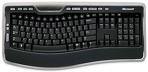
Berikut ini adalah penjelasan fungsi-fungsi tombol keyboard:
Ctrl + A = (All)
digunakan untuk memilih seluruh objek baik gambar atau teks pada lembar kerja Ms Word untuk di Blok semuanya.
Ctrl + B = (Bold) Membuat kalimat yang diblok atau terseleksi menjadi tercetak tebal.
Ctrl + C = (Copy) Untuk mengcopy sebuah kata atau kalimat yang juga berfungsi menggandakan teks atau gambar yang diseleksi
Ctrl + D = (Font) Menampilkan Form ukuran Font untuk mengganti dan mengatur bentuk dan jenis font/ huruf
Ctrl + E = (Center) Membuat kalimat yang diblok menjadi rata ketenga pada suatu paragraf
Ctrl + F = (Find) Menampilkan Form untuk kolom pencarian yang berfungsi untuk mencari sebuah kata atau frase
Ctrl + G = (Go To) Menampilkan Form Find and Replace go to untuk menuju halaman yang diinginkan
Ctrl + H = (Replace) Menampilkan Form Replace yaitu untuk mengganti kata tertentu
Ctrl + I = (italic) Membuat hurup menjadi tercetak miring
Ctrl + J = (Justify) untuk membuat rata kiri dan kanan pada paragraf
Ctrl + K = (Hiperlink) Menampilkan Form Insert Hyperlink yang berfungsi untuk me-link-kan/ menghubungkan teks
Ctrl + L = (Left) Membuat naskah menjadi rata kiri
Ctrl + M = (Indent) Membuat left indent menjadi menjorok kedalam sedikit. berfungsi untuk menggeserkan First Indent, Hanging Indent dan Left Indent secara bersamaan ke sebelah kanan dalam sebuah paragraf
Ctrl + N = (New) Membuat halaman baru / membuka lembar kerja baru pada Ms Word
Ctrl + O = (Open) Berfungsi untuk membuka dokumen Ms Word pada lembar kerja
Ctrl + P = (Print) Menampilkan menu print untuk Mencetak dokumen pada printer
Ctrl + Q = Mengembalikan kesemula
Ctrl + R = (Right) Menampilkan kalimat yang diblok menjadi rata kanan
Ctrl + S = (Save) Untuk menyimpan naskah atau text pada lembar kerja MS Word
Ctrl + T = Membuat hanging indent
Ctrl + U = (Underline) Membuat garis bawah pada kalimat yang diblok.
Ctrl + V = (Paste) Menampilkan kata atau kalimat yang dicopy
Ctrl + W = Menutup layar Microsoft word
Ctrl + X = (Cut) Berfungsi untuk memindahkan teks atau gambar yang dilanjutkan dengan perintah paste
Ctrl + Y = (Redo/Repeat) Untuk kembali pada perintah yang telah dibatalkan
Ctrl + Z = (Undo) Mengembalikan kesemula
Ctrl + 0 = membuat langkah kebawah
Ctrl + 1 = Untuk mengatur line spasing dengan ukuran 1 pada pragraf (single)
Ctrl + 2 = Untuk mengatur line spasing dengan ukuran 2 pada pragraf (double)
Ctrl + 5 = Untuk mengatur line spasing dengan ukuran 1,5 pada pragraf
Ctrl + + = Membuat kalimat pada naskah yang diblok menjadi kecil
Ctrl + { = Memperbesar text yang di blok atau di seleksi dengan kelipatan 1 px
Ctrl + } = Memperkecil text yang di blok atau di seleksi dengan kelipatan 1 px
Ctrl + F1 = Menampilkan form Getting started
Ctrl + F2 = Menampilkan bentuk naskah dalam kertas sebelum dicetak ke printer
Ctrl + F4 = Menutup sebuah document dan kembali kedokument sebelumnya jika anda bekerja dengan beberapa document
Ctrl + F5 = Mebuat layar Microsoft Word menjadi ukuran sedang
Ctrl + F6= Membuat layar menjadi minimize
Ctrl + F9 = Membuat muka kurung dan tutup kurung
Ctrl + F10 = Membuat restore down dan maximize
Ctrl + F12 = Menampilkan menu Open
Ctrl + Alt + 1 = Membuat kalimat menjadi tercetak lebih besar ukuran hurupnya.
Ctrl + Alt + 2 = Membuat kalimat menjadi tercetak miring dan lebih besar ukuran hurupnya.
Ctrl + Alt + 3 = Mengembalikan ke seperti semula.
Ctrl + Shift + + = Menampilkan hurup yang diblok menjadi keatas
Ctrl + Shift + 8 = Membuat tanda enter
Ctrl + shift + = Memperkecil text yang di blok atau di seleksi dengan kelipatan 2 px
Shift + F3 = Untuk mengubah Sentence case, lowercase, UPPERCASE Dan Capitalize pada teks yang diseleksi secara bergantian
Alt + R = Menampilkan dalam bentuk cetakan atau print preview
Alt + F4 = Untuk Keluar dari Aplikasi Ms Word
Selasa, 05 Maret 2013
20 Tips Dan Trik Menggunakan Windows 8
 Pada saat ini Windows 8 penuh dengan fitur yang membingungkan bahkan untuk pengguna PC yang paling berpengalaman sekalipun. Tetapi tidak semua dari fitur tersebut buruk. Lebih parahnya, OS ini dirancang terutama untuk kontrol sentuh, dan sebagai hasilnya, penggunaan mouse dan keyboard terasa seperti layar sentuh. Kami telah mengumpulkan daftar favorit dari Windows 8 shortcut, trik, dan workarounds. Sekarang mari kita mulai perjalanan kita dari penglihatan yang mudah digunakan meskipun sering sulit untuk diingat, yakni Windows 8 hotkey.
Menggunakan Hotkeys pada Windows 8
Dalam kombinasi tombol ini, tahan tombol Windows (biasanya terletak antara Alt dan Ctrl) dan tombol lain, seperti yang dijelaskan dalam daftar ini.
- Tekan tombol Windows untuk masuk ke layar Start Screen.
- Tekan ombol Windows key + M untuk minimizes segala halaman pada desktop.
- Tekan tombol Windows key + E untuk membuka Explorer untuk akses cepat ke folder.
- Pada layar Awal, tekan tombol Windows key + D untuk membuka desktop.
- Tekan tombol Windows key + Tab untuk membuka daftar program yang sedang berjalan.
- Tekan tombol Windows key + Print Screen untuk mengambil screenshot dan menyimpannya dalam folder Screenshots yang terdapat di folder foto anda.
- Untuk mengambil screenshot pada tablet Windows 8, secara bersamaan tekan tombol Windows dan tombol volume-down pada chassis tablet.
- Tekan tombol Windows key + Q untuk membuka menu pencarian global. Ketik apa yang anda cari dan di mana anda ingin melihat.
- Tekan tombol Windows key + W untuk membuka pencarian dalam pengaturan sistem secara cepat dan merubah sistem pengaturan.
- Tekan tombol Windows key + F membuka file dan folder pencarian.
- Tekan tombol Windows key + Pause untuk membuka halaman sistem properties untuk menampilkan keterangan singkat dari spesifikasi anda.
- Tekan tombol Windows key + "," (itu tanda koma!) Membuat semua jendela menjadi transparan, sehingga anda dapat mengintip desktop selama anda menahan tombol Windows.
- Tekan tombol Windows key + "." terkunci jendela ke sisi kanan atau kiri (Toggling setiap kali anda menekan ".").
- Tekan tombol Windows key + R menampilakn RUN command, berguna untuk meluncurkan aplikasi dan rutinitas lainnya secara cepat dengan command prompt.
- Tekan tombol Windows key + X akan membuka Menu akses dengan cepat, mengekspos fungsi sistem seperti Command Prompt, Manajemen Disk, File Explorer, Run, dan banyak lagi. Atau, anda dapat klik kanan di sudut kanan bawah layar untuk mengeluarkan Menu Akses Cepat.
- Tekan tombol Windows key + I membuka menu pengaturan, memberikan anda akses cepat ke Control Panel, Personalisasi, dan tombol Power, dan fitur-fitur lainnya.
- Tekan tombol Windows key + O mengunci orientasi pada perangkat dengan accelerometer.
Fitur Zoom Out dan Zoom In

Layar Start Screen yang besar dan indah mewakili semua aplikasi anda. Dengan aplikasi dalam kelompok kecil yang mudah dilihat, tetapi bagaimana jika anda memiliki ratusan aplikasi yang diinstal? Kebanyakan akan disembunyikan dari pandangan layar Start Screen anda, kecuali jika anda ingin melakukan banyak scrolling. Sehingga anda dapat melihat aplikasi yang tersembunyi. Jika Anda menggunakan layar sentuh, mulailah menekan layar dengan dua jari untuk mendapatkan pandangan dengan fitur Zoom sehingga aplikasi anda akan terlihat besar. Dan fitur ini juga tersedia untuk pengguna mouse dan keyboard: Cukup tahan tombol Ctrl, dan menggunakan roda mouse untuk memperbesar dan memperkecil.
Mengkategorikan Aplikasi Anda

layar Start Screen anda akan sangat berantakan jika anda mengumpulkan terlalu banyak aplikasi pada layar anda, jadi gunakan keuntungan dari fitur built-in organization tools yang dapat membagi segala aplikasi hingga dapat dikelompokan secara group.
Pertama, tarik semua aplikasi yang ingin dikelompokan ke satu kelompok ke sisi kanan layar Start di wilayah kosong. Setelah anda selesai dengan pengelompkan aplikasi, gunakan zoom semantik (dijelaskan di atas) untuk mendapatkan pandangan aplkasi secara penuh pada layar. Sekarang klik kanan kelompok (atau hanya tarik ke bawah di atasnya), dan pilih "Nama kelompok" pilihan di sebelah kiri bar yang muncul di bawah ini. Ketik nama kelompok anda, dan menikmati layar yang telah anda desain secara anda inginkan.
Tutup aplikasi
Menutup sebuah aplikasi terdengar cukup sederhana, tapi anda akan segera melihat bahwa tombol close sulit untuk ditemukan di Windows 8. Itu karena Microsoft mendorong kita untuk menjalankan aplikasi dengan mengambil sumber daya yang minimal, tetapi masih dapat diakses setiap saat.
Meskipun demikian, jika anda masih bersikeras, anda dapat menutup sebuah aplikasi dengan menyeret dengan mouse atau jari dari atas layar sepanjang jalan turun ke bawah. Seperti yang anda seret, aplikasi akan miminize ke thumbnail, dan ketika anda mencapai bagian bawah, itu akan menghilang dari pandangan. Atau, anda masih dapat menutup aplikasi via Alt + F4 dan melalui Task Manager.
Gunakan Pencarian Contextual

Fitur dari fungsi search terletak pada Charm Bar, membiarkan anda untuk mencari direktori dan tidak hanya pada mesin Windows 8 anda, tetapi juga pada ekosistem Windows yang lebih besar. Cukup memilih bucket data yang ingin anda saring seperti : semua aplikasi anda yang diinstal, pengaturan sistem anda, file anda, email dan pesan anda, atau bahkan layanan eksternal seperti Windows Store atau Bing Maps. Ketik kata kunci, dan tekan Enter. Fungsi Pencarian kemudian akan memberikan hasil pencaharian yang sempurna dari database anda.
Pengaturan Privasi

Banyak dari pengguna men-setting aplikasi privasi secara default, seperti : gambar, lokasi, dan nama terdapat dalam sistem operasi anda. Dan banyak dari pengguna sistem operasi tidak merasa nyaman dan aman akan data mereka. Jadi untuk menyesuaikan pengaturan privasi anda, cukup menekan tombol Windows key + l, dan masuk ke dalam pengaturan PC Setttings, pilih privacy option, dan personalisasi pengaturan data pribadi anda di sana.
Sesuaikan Pengaturan SmartScreen

Fitur SmartScreen memperingatkan anda sebelum menjalankan sebuah aplikasi belum diakui atau file dari internet. Sementara itu membantu untuk memberi peringatan sumber file, peringatan konstan juga bisa sedikit mengganggu. Untuk membuat setingan secara default, anda perlu izin dari akun administrator, tetapi ini dengan mudah dapat disesuaikan dengan hanya peringatan atau tidak ada indikasi sama sekali. Dengan menggunakan magic search function yang dijelaskan di atas, ketik "security" di layar Start dan temukan "Check security status" di tab Settings. Sehingga, anda dapat menyesuaikan berbagai pengaturan keamanan, termasuk SmartScreen Windows.

Klik kanan pada kiri bawah layar-apakah Anda berada di layar Start Windows 8 atau di desktop-akan memunculkan Menu Quick Access, yang memungkinkan sambungan langsung ke banyak tugas-tugas manajemen sistem kunci, termasuk Manajemen Disk, Task Manager, Device Manager, dan Control Panel.
Gunakan Windows 8 apps dan Desktop anda secara bersamaanKarena Windows 8 experience dibagi antara aplikasi baru Windows 8 Store dan aplikasi desktop old-school desktop, sistem operasi yang rentan terhadap kasus yang aneh. Contoh kasus: Saat menjalankan setup multimonitor, aplikasi Windows 8 akan mengkonsumsi layar utama anda, kemudian meninggalkan layar sekunder anda untuk menjalankan desktop. Pengaturan ini tampaknya akan memungkinkan layar penuh dengan multitasking antara kedua jenis aplikasi-aplikasi modern di sisi kiri, aplikasi desktop di sisi kanan, tapi hal ini tidak terjadi. Tentu saja, setelah anda mulai menggunakan desktop pada layar sekunder anda, gaya baru dari Windows 8 app menghilang, dan layar utama anda mulai menjalankan desktop.
Tapi pada layar utama anda, dengan menggunakan Windows baru 8 split-screen "snapping" fungsi untuk menjalankan desktop dan Windows 8 store app yang baru bersamaan. Desktop dapat mengambil sepotong kiri dari layar, sedangkan Windows 8 app mengkonsumsi sebagian besar layar. Sekarang menggunakan layar kedua untuk tampilan desktop yang lengkap. Dalam pengaturan ini, anda dapat sepenuhnya melakukan multitask antara new-style aplikasi dan aplikasi desktop, dan kedua windows akan cukup besar untuk menjadi berguna digunakan

Anda tidak lagi harus menjalankan program msconfig untuk mengubah item startup. Item startup sekarang muncul di tab pada Task Manager. Cukup tekan Ctrl + Alt + Del dan Manajer pilih Task. Klik "More details" tab di bagian bawah dan menemukan tab Startup di bagian atas.

Windows 8 adalah sistem operasi Microsoft social-media-aware PC yang pertama. Dengan menggunakan tombol Share terletak di Charm bar, Anda dapat memilih sejumlah elemen dari Windows 8 Store app seperti : lokasi dari Peta aplikasi anda, berita dari aplikasi Finance, atau bahkan kontak dari aplikasi teman-teman anda, dan kemudian mendistribusikan item itu kepada teman-teman anda melalui program Windows 8 lainnya.
Mungkin yang paling mudah, anda dapat dengan cepat berbagi foto melalui email atau Twitter, atau ke SkyDrive anda sendiri atau Windows Phone. Dengan menggunakan Tombol Share yang kontekstual, dan semakin anda menggunakannya, semakin anda akan menemukan aplikasi yang berbagi satu sama lain, dan mana yang tidak. (Petunjuk: Tidak ada aplikasi desktop yang menawarkan anda kesempatan berbagi melalui menu Charms).

Menggunakan password dengan gambar adalah cara yang menyenangkan menjaga perangkat anda, sehinggan anda tidak harus mengingat passowrd anda. Untuk mengaktifkannya, tekan tombol Windows key + I untuk sampai ke pengaturan Charm. Klik "Change PC settings" di bagian kanan bawah, dan pergi ke tab Pengguna. Di bawah terdapat pilihan "Sign-in options" akan menjadi tombol "Create a picture password". Ini akan memberi anda pilihan untuk memilih gambar apapun, dan kemudian menentukan tiga gerakan mana saja pada gambar. Gerakan anda dapat di lingkari, swipes, dan klik.
Misalnya, untuk mengatur sandi gambar untuk gambar di atas, anda bisa klik pada pohon palem tertinggi, menggambar lingkaran di sekitar pulau, dan kemudian geser ke bawah dari lensa luar di kanan atas. Tetapi berhati-hatilah: karena arah setiap hal gesture berpengaruh! Setelah mengkonfirmasikan beberapa kali, sandi gambar anda akan ditetapkan.

Salah satu keluhan terbesar tentang Windows 8 adalah bahwa boot langsung ke Start Screen merupakan ketidak nyamanan bagi para pengguna desktop. Start8 utility membantu anda menghindari maslah ini (antara fitur-fitur menarik lainnya), tetapi anda benar-benar dapat boot langsung ke desktop tanpa harus meng-install apapun.
Pergi ke layar Start Screen dan ketik "schedule" untuk mencari schedule task di dalam halaman settings. Klik pada Task Scheduler Library kiri, lalu pilih Create Task. Beri sesuatu nama pada tugas anda seperti "Boot ke desktop". Sekarang pilih tab Triggers, pilih New, dan menggunakan drop-down box untuk memilih memulai tugas "At log on". Klik OK dan pergi ke tab Actions, pilih New, dan masukkan "explorer" untuk Program atau Script value.
Log In tanpa username dan passwordUntuk mempercepat proses log-in, anda mungkin ingin menonaktifkan username dan password log-in pada layar anda. Anda dapat melakukannya dengan membuka jendela Run (tekan tombol Windows key + R) dan mengetikkan "netplwiz" untuk mengakses User Accounts dialog box. Hapus tanda centang pada kotak di dekat bagian atas yang mengatakan "Users must enter a user name and password to use this computer". Klik OK, dan masukkan username dan password untuk terakhir kalinya untuk mengkonfirmasi pilihan anda, dan anda siap untuk memudahkan akses ke sistem anda.

Jika sistem operasi anda merasa sedikit lamban, mungkin sudah saatnya untuk di refresh. Di masa lalu kita harus menemukan salinan dari Windows 7, untuk back up semua data, dan melakukan instalasi baru untuk menikmati back-to-factory-fresh. Tapi sekarang Windows 8 memungkinkan anda untuk melakukan instalasi baru dari dalam Windows tanpa kehilangan data apapun.
Dalam rangka untuk melakukan refresh, pergi ke Settings dan klik tab Change PC Settings dekat bagian bawah. Pilih tab General dan menemukan "Refresh your PC without affecting your files" di dekat bagian tengah (Anda juga dapat memilih "Remove everything and reinstall Windows" untuk mendapatka pengaturan windows yang benar). Pilih "Get started" dan tekan "Refresh". Setelah beberapa menit PC akan restart, dan anda akan memiliki salinan Windows 8.
Start in Safe ModeSafe Mode adalah cara yang bagus untuk masuk ke dalam sistem anda, ketika sesuatu yang tidak akan memungkinkan anda untuk memulai windows secara normal. Masalah menjadi mudah ketika driver rusak dan file yang tidak dimuat yang mencegah sistem berfungsi secara normal. Ini digunakan dengan mudah seperti menekan F8 ketika sistem dijalankan, tapi melakukannya dengan Windows 8 akan membawa anda ke Mode Perbaikan Otomatis. Trik untuk mendapatkan kembali ke Mode Safe seperti dahulu, yakni Tahan tombol Shift dan tekan F8 saat boot up.
Hal ini akan membawa anda ke Recovery Mode, kemudian Pilih "advanced options", kemudian "troubleshoot", lalu pilih "advanced options" lagi (ada banyak opsi lanjutan). Pilih Windows Startup Settings dan akhirnya tombol Restart. Ini akan reboot komputer anda dan memberikan pilihan untuk boot ke Safe Mode.
Jika anda perlu masuk ke Safe Mode dari dalam Windows, buka kotak dialog (tombol Windows key + R) dan ketik "msconfig" (tanpa tanda kutip). Pilih tab Boot dan periksa kotak Safe boot box. Sistem akan terus boot ke Safe Mode sampai anda kembali dan hapus centang pada kotak.
Menghidupkan dan Mematikan Aplikasi

Ketika anda melihat banyak aplikasi tiles pada layar Start Screen anda, dimana aplikasi tiles ini sangat indah dengan berbagai ragam warna. Dengan menawarkan data real-time pada layar Start Screen anda, sehingga anda tidak perlu membuka aplikasi tersebut. Sebagai contoh aplikasi tile Cuaca akan menunjukkan kondisi saat ini, dan Mail akan menampilkan subjek pesan terbaru yang anda terima.
Anda dapat menyesuaikan mana aplikasi yang berjalan dan yang tidak dengan mengklik kanan pada aplikasi tile tersebut. Sebuah bar pengaturan di bagian bawah akan muncul dengan opsi untuk menghidupkan Tile Live pada atau off. Cukup pilih pilihan yang lebih disukai, dan anda sudah siap. Bagaimanapun, bahwa tidak semua aplikasi memiliki real-time data-streaming option.
Mencari Folder game windowsSaat ini folder game yang terdapat pada Windows 7 tidak hadir di Windows 8. Jangan takut, jika Anda menginstal permainan generasi PC saat ini langsung akan menyimpan secara teratur game tersebut, dan folder secara otomatis akan dibuat. Untuk cara cepat untuk menemukan folder gamenya, klik kanan pada ikon permainan di layar Start dan pilih “Open file location” di bagian bawah.

Program ini bertujuan untuk menghindari dari bahayanya penggunaan akun kartu kredit anda. Dengan cara membuat akun terpisah pada perangkat untuk anak-anak anda (Keselamatan Keluarga tidak dapat diterapkan ke account administrator). Anda dapat mengaktifkan Family Safety dengan pergi ke Control Panel, User Accounts, dan Family Safety, dan memilih account yang ingin terapkan. Dari pengaturan ini anda bisa mendapatkan laporan tentang kegiatan akun, menetapkan tingkat Web filtering, batas waktu yang ditetapkan, dan pembatasan untuk Windows Store, permainan, dan aplikasi.

Windows 8 menyembunyikan tombol Power pada menu Settings, sehingga memaksa proses tahapan hanya untuk mematikan PC seseorang. Namun berkat trik jalan pintas, anda dapat meletakan tombol Shutdown pada bagian kanan bawah desktop anda. Berikut adalah caranya.
Membuat shortcut pada desktop anda (klik kanan, pergi ke New, kemudian Shortcut). Masukkan "shutdown / s / t 0" (tanpa tanda kutip, dan, ya, itu adalah nol bukan "O") sebagai lokasi item, dan tekan Next. Sekarang nama shortcut (prefereably "Shutdown") dan tekan Finish.
Klik kanan pada shortcut tersebut, dan arahkan ke Properties. Pilih Change Icon di tab Shortcut, lalu OK untuk meninggalkan kotak peringatan. Pilih ikon pilihan anda dari daftar. Pada gambar di atas, anda akan melihat kami memilih tombol Power. Klik kanan shortcut lagi, dan pilih Pin to Start. Anda dapat menempatkan ikon di layar Start Anda di mana pun anda mau. Dengan Melakukian klik pada tombol itu langsung akan mematikan komputer Anda.
The Last Airbender (Aang) Movie
 Judul : The Last Air Bender
Rilis : 9 Juli 2010
Genre : Aksi | Adventure | Famili | Fantasi
Durasi : 1 jam 43 menit
Pemain : Nicola Peltz,Jackson Rathbone, Dev Patel
> Sinopsis
Keserakahan membuat Bangsa Api tak ingin hidup berdampingan dalam damai bersama bangsa-bangsa lain. Satu- satunya cara untuk memastikan Bangsa Api bisa berkuasa adalah dengan membunuh Avatar yang menjadi penyeimbang dari semua kekuatan yang ada di bumi. Karena itu pula Bangsa Api lantas berusaha mencari reinkarnasi Avatar yang konon akan terlahir dari Bangsa Udara. Aang (Noah Ringer) adalah seorang bocah kecil yang terlahir dari bangsa Udara. Tanpa disadari Aang adalah reinkarnasi Avatar dan karena
itu ia bakal memikul tanggung jawab menjadi penyeimbang alam semesta. Untuk itu, Aang tak boleh hidup seperti layaknya manusia lain. Aang tak boleh memiliki ikatan duniawi seperti orang-orang lain dan karena itu pula Aang melarikan diri dari kuil. Karena
kecelakaan Aang terjebak dalam es dan tak sadar kalau waktu telah bergulir sementara ia membeku. Seratus tahun kemudian seorang
Waterbende bernama Katara (Nicola Peltz) secara tak sengaja membangkitkan Aang dari tidur panjangnya. Di saat yang sama,
kebangkitan Aang ternyata diketahui Prince Zuko (Dev Patel) yang diusir dari
kerajaan sampai ia berhasil pulang
membawa sang Avatar untuk Bangsa
Api. Sadar bahwa dirinya adalah Avatar, Aang tak punya pilihan lain selain memerangi Bangsa Api yang telah menindas bangsa-bangsa lain. Sayangnya, Aang hanyalah seoran Airbender. Ia tak mampu memanipulasi unsur alam yang lain seperti Api, Tana dan Air, padahal itulah yang dibutuhka seorang Avatar untuk menjalankan tugas sucinya.
itu ia bakal memikul tanggung jawab menjadi penyeimbang alam semesta. Untuk itu, Aang tak boleh hidup seperti layaknya manusia lain. Aang tak boleh memiliki ikatan duniawi seperti orang-orang lain dan karena itu pula Aang melarikan diri dari kuil. Karena
kecelakaan Aang terjebak dalam es dan tak sadar kalau waktu telah bergulir sementara ia membeku. Seratus tahun kemudian seorang
Waterbende bernama Katara (Nicola Peltz) secara tak sengaja membangkitkan Aang dari tidur panjangnya. Di saat yang sama,
kebangkitan Aang ternyata diketahui Prince Zuko (Dev Patel) yang diusir dari
kerajaan sampai ia berhasil pulang
membawa sang Avatar untuk Bangsa
Api. Sadar bahwa dirinya adalah Avatar, Aang tak punya pilihan lain selain memerangi Bangsa Api yang telah menindas bangsa-bangsa lain. Sayangnya, Aang hanyalah seoran Airbender. Ia tak mampu memanipulasi unsur alam yang lain seperti Api, Tana dan Air, padahal itulah yang dibutuhka seorang Avatar untuk menjalankan tugas sucinya.
>> Download Film ( 3gp | Mp4 + Subtitle Indonesia | Avi )
=> Kualitas : DVDRip
The Last Air Bender
Part 1 : 3gp | Mp4 | Avi
Part 2 : 3gp | Mp4 | Avi
>> Subtitle Indonesia (Sub) [Khusus Avi]

=> Kualitas : DVDRip
The Last Air Bender
Part 1 : 3gp | Mp4 | Avi
Part 2 : 3gp | Mp4 | Avi
>> Subtitle Indonesia (Sub) [Khusus Avi]
Harap Dibaca, di bawah INI !!!
=======================
Utk Pemasangan Subtitlenya :
Pindahkan Film dan Subtitlenya ke dlm satu folder dan rename film dan subtitlenya supaya sama. Contoh Crow zero.avi | Crow Zero.sub | Crow Zero.srt
=======================
Utk Pemasangan Subtitlenya :
Pindahkan Film dan Subtitlenya ke dlm satu folder dan rename film dan subtitlenya supaya sama. Contoh Crow zero.avi | Crow Zero.sub | Crow Zero.srt
Senin, 04 Maret 2013
Ciri-ciri Umum Kerusakan Komponen Laptop
1. Ciri Kerusakan LCD Laptop / Notebook :
Layar tidak tampil gambar, menyala tapi keluar garis-garis vertikal, tampak blok hitam, dan gambar tidak simetris / acak.
Solusi : Matikan laptop dengan hard turn off (tekan tombol power sampai mati), lalu lepas baterai dan kabel chargernya, terus tekan tombol power off beberapa detik untuk menghilangkan muatan kapasitansi, terus pasang baterai dan kabelnya lagi, nyalakan laptop. Jika masih muncul, maka kemungkinan ada kerusakan hardware, coba cek dulu konektor ataupun soket-soket yang berhubungan dengan monitor atau sebaiknya bawa ke service center resmi.
2. Ciri Kerusakan Keyboard Laptop / Notebook :
Beberapa tuts tidak berfungsi, keluar bunyi beep panjang pada saat laptop dinyalakan, cursor berjalan tidak stabil / bergerak sendiri. Kerusakan yang lebih parah biasanya terjadi konslet dan ini menyebabkan Laptop / Notebook setelah booting, restart-restart terus.
Solusi :
Coba bongkar keyboard laptop, bersihkan dengan penyedot debu, atau bila anda sanggup bongkar semua dan periksa apakah ada circuit yang putus atau ada kotoran yang menempel, bila sudah circuit laptop ada yang putus anda terpaksa beli keyboard yang baru
3. Ciri Kerusakan Memory Laptop / Notebook :
Pada saat dihidupkan tidak tampak tampilan sama sekali, blue screen pada saat mulai loading Operating System. Bisa juga keluar suara beep berulang-ulang.
Solusi :
Cabut memory laptop, bersihkan dan pasang lagi, apabila tidak bisa juga, coba ganti dengan memory yang baru.
4. Ciri Kerusakan Motherboard / IC regulator Laptop / Notebook :
Dihidupkan agak sulit, baterai tidak mau discharge, Mati Total. Indikator charger menyala, setelah dicarge lampu indikator pada charger mati (konslet). Berarti terjadi arus balik pada powernya. Kerusakan ini sering terjadi. kerusakan ini terjadi biasanya pada chipset
Solusi :
periksa di sekitarnya apakah ada kapasitor yang mengembung, segera ganti kalau anda sanggup menggantinya atau bawa ke tempat service
Chipset terlalu panas, berarti overhad dan cipset tersebut sudah rusak, anda bawa ke service center Periks juga dibagian Circuit power supply, apakah ada jalur cricuit yang putus atau komponen yang hangus
5. Ciri Kerusakan Charger Laptop / Notebook :
Batere tidak mau di charge, tidak ada indikator masuk power, laptop di charge posisi hidup malah kemudian mati. Layar bergetar tidak stabil.
Solusi :
Bila anda mampu bongkar dan coba ganti komponen yang rusak di dalam charger tesebut, bisanya kerusakan pada dioda, transistor atau capasitor
6. Ciri Kerusakan Hardisk Laptop / Notebook :
Loading data / System lambat, berbunyi tidak normal, tidak bisa masuk windows, belum sampai login windows sudah restart sendiri, Tidak terdeteksi
penyebabnya
Solusi :
periksa hubungan hardisk dengan soket
periksa apakah hdd terdengar bunyi keras, bila terdengar bunyi keras dan berisik maka kemungkinan ada bad sector, Segera backup data anda, sebelum hardisk anda mati total, dan siapkan hardisk baru.
7. Ciri Kerusakan Chipset / VGA Laptop / Notebook :
Layar tidak tampil, Layar Putih, garis garis warna tidak beraturan.
Solusi :
kerusakan ini tidak dapat diperbaiki secara manual, anda segara bawa ke cervice center terdekat
8. Laptop Panas / Overheat dan Cara Penanganannya.
Langsung ke pokok permasalahan OVERHEATING atau laptop panas / suhu laptop tidak stabil yang menyebabkan laptop mati mendadak.
Kondisi Laptop :
9. Masalah Port dan Konektor Power
Masalah ini juga sering terjadi. Hal ini diakibatkan oleh retaknya solderan yang ada di konektor ataupun port tersebut. Retaknya solderan disebabkan oleh panas dan umur dari laptop itu sendiri.
Solusinya :
melakukan solder ulang terhadap bagian yang mengalami keretakan solderan.
10. Ciri-ciri kerusakan baterai laptop
- Laptop mendeteksi baterai tetapi mati ketika AC adaptor dicabut.
Bila Anda memindahkan kursor panah diatas ikon baterai ketika laptop terhubung ke adaptor AC, komputer menunjukkan informasi daya baterai tersisa dan mengatakan “pengisian pengisian baterry sedang terjadi”.
Kekuatan adonan meteran listrik (jika tersedia) juga menunjukkan bahwa baterai terhubung dan terjadi pengisian.
Tapi … segera setelah Anda cabut adaptor AC, laptop mati sepenuhnya.
Kemungkinan masalah:
- Baterai tidak terdeteksi oleh laptop.
Baterai terpasang dan kau tahu itu terhubung dengan benar tetapi ada sebuah salib merah pada ikon baterai.
Jika Anda memindahkan panah kursor di atas ikon baterai, ia mengatakan “baterai tidak terdeteksi”.
Kemungkinan masalah:
- Pemakaian/Penggunaan/Discharge baterai yang sangat cepat setelah mencapai beberapa titik kritis.
Baterai terdeteksi oleh laptop dan indikator level menunjuk ke 100%. Saat Anda mencabut adaptor AC, diperlukan waktu normal untuk debit/pengisian sampai beberapa titik kritis (katakanlah 80%) tetapi setelah itu pemakaian/penggunaan/discharge baterai sangat cepat ke level 0%.
Kemungkinan masalah:
Ini adalah kerusakan baterai. Kondisi baterai buruk dan harus diganti.
- Pengisian/Charge Baterai hanya terjadi jika steker listrik posisi yang benar.
Anda harus menggoyangkan steker listrik untuk dapat mengisi baterai. Setelah Anda menemukan posisi yang tepat, baru baterai mengisi dengan benar.
Kemungkinan masalah:
Layar tidak tampil gambar, menyala tapi keluar garis-garis vertikal, tampak blok hitam, dan gambar tidak simetris / acak.
Solusi : Matikan laptop dengan hard turn off (tekan tombol power sampai mati), lalu lepas baterai dan kabel chargernya, terus tekan tombol power off beberapa detik untuk menghilangkan muatan kapasitansi, terus pasang baterai dan kabelnya lagi, nyalakan laptop. Jika masih muncul, maka kemungkinan ada kerusakan hardware, coba cek dulu konektor ataupun soket-soket yang berhubungan dengan monitor atau sebaiknya bawa ke service center resmi.
2. Ciri Kerusakan Keyboard Laptop / Notebook :
Beberapa tuts tidak berfungsi, keluar bunyi beep panjang pada saat laptop dinyalakan, cursor berjalan tidak stabil / bergerak sendiri. Kerusakan yang lebih parah biasanya terjadi konslet dan ini menyebabkan Laptop / Notebook setelah booting, restart-restart terus.
Solusi :
Coba bongkar keyboard laptop, bersihkan dengan penyedot debu, atau bila anda sanggup bongkar semua dan periksa apakah ada circuit yang putus atau ada kotoran yang menempel, bila sudah circuit laptop ada yang putus anda terpaksa beli keyboard yang baru
3. Ciri Kerusakan Memory Laptop / Notebook :
Pada saat dihidupkan tidak tampak tampilan sama sekali, blue screen pada saat mulai loading Operating System. Bisa juga keluar suara beep berulang-ulang.
Solusi :
Cabut memory laptop, bersihkan dan pasang lagi, apabila tidak bisa juga, coba ganti dengan memory yang baru.
4. Ciri Kerusakan Motherboard / IC regulator Laptop / Notebook :
Dihidupkan agak sulit, baterai tidak mau discharge, Mati Total. Indikator charger menyala, setelah dicarge lampu indikator pada charger mati (konslet). Berarti terjadi arus balik pada powernya. Kerusakan ini sering terjadi. kerusakan ini terjadi biasanya pada chipset
Solusi :
periksa di sekitarnya apakah ada kapasitor yang mengembung, segera ganti kalau anda sanggup menggantinya atau bawa ke tempat service
Chipset terlalu panas, berarti overhad dan cipset tersebut sudah rusak, anda bawa ke service center Periks juga dibagian Circuit power supply, apakah ada jalur cricuit yang putus atau komponen yang hangus
5. Ciri Kerusakan Charger Laptop / Notebook :
Batere tidak mau di charge, tidak ada indikator masuk power, laptop di charge posisi hidup malah kemudian mati. Layar bergetar tidak stabil.
Solusi :
Bila anda mampu bongkar dan coba ganti komponen yang rusak di dalam charger tesebut, bisanya kerusakan pada dioda, transistor atau capasitor
6. Ciri Kerusakan Hardisk Laptop / Notebook :
Loading data / System lambat, berbunyi tidak normal, tidak bisa masuk windows, belum sampai login windows sudah restart sendiri, Tidak terdeteksi
penyebabnya
- Kemungkinan bila pembacaan data lambat, hardisk anda sudah melemah, dimana tidak sanggup lagi memutar piringan data atau head tidak bisa cepat membaca data pada piringan tersebut
- Bila sering restart, kemungkinan hardisk sudah ada bad sector sehingga, saat system membaca file system dan tidak ditemukan, maka system akan restart
- Tidak terdetek, kemungkinan power circuit pada hdd sudah rusak atau frimewarenya rusak sehingga hdd tidak terdetek oleh bios
Solusi :
periksa hubungan hardisk dengan soket
periksa apakah hdd terdengar bunyi keras, bila terdengar bunyi keras dan berisik maka kemungkinan ada bad sector, Segera backup data anda, sebelum hardisk anda mati total, dan siapkan hardisk baru.
7. Ciri Kerusakan Chipset / VGA Laptop / Notebook :
Layar tidak tampil, Layar Putih, garis garis warna tidak beraturan.
Solusi :
kerusakan ini tidak dapat diperbaiki secara manual, anda segara bawa ke cervice center terdekat
8. Laptop Panas / Overheat dan Cara Penanganannya.
Langsung ke pokok permasalahan OVERHEATING atau laptop panas / suhu laptop tidak stabil yang menyebabkan laptop mati mendadak.
Kondisi Laptop :
- Nyala Normal
- CPU usage 90-100%
- Suhu Laptop 60-90 Derajat
- 10 Menit – 1 Jam atau Lebih MATI Mendadak
- Buka Laptop / Bongkar Laptop Total
- Bersihkan Fan dari debu
- Bila Pasta / Thermal Kering, Ganti dengan Thermalpad atau Thermal paste Yang Baru
9. Masalah Port dan Konektor Power
Masalah ini juga sering terjadi. Hal ini diakibatkan oleh retaknya solderan yang ada di konektor ataupun port tersebut. Retaknya solderan disebabkan oleh panas dan umur dari laptop itu sendiri.
Solusinya :
melakukan solder ulang terhadap bagian yang mengalami keretakan solderan.
10. Ciri-ciri kerusakan baterai laptop
- Laptop mendeteksi baterai tetapi mati ketika AC adaptor dicabut.
Bila Anda memindahkan kursor panah diatas ikon baterai ketika laptop terhubung ke adaptor AC, komputer menunjukkan informasi daya baterai tersisa dan mengatakan “pengisian pengisian baterry sedang terjadi”.
Kekuatan adonan meteran listrik (jika tersedia) juga menunjukkan bahwa baterai terhubung dan terjadi pengisian.
Tapi … segera setelah Anda cabut adaptor AC, laptop mati sepenuhnya.
Kemungkinan masalah:
- Posisi Baterai tidak masuk dengan benar. Coba hubungkan kembali baterai.
- Kontak baterai terdapat kotoran atau teroksidasi dan baterai tidak terhubungan dengan baik pada motherboard. Coba menghubungkan kembali baterai beberapa kali.
- Jika memasang kembali baterai tidak membantu, kemungkinan besar baterai yang buruk alias uzur dan harus diganti.
- Jika anda mengganti baterai tapi masalahnya masih ada. Rupanya sirkuit pengisian baterai telah rusak. Dalam hal ini seluruh motherboard harus diganti (atau diperbaiki).
- Baterai tidak terdeteksi oleh laptop.
Baterai terpasang dan kau tahu itu terhubung dengan benar tetapi ada sebuah salib merah pada ikon baterai.
Jika Anda memindahkan panah kursor di atas ikon baterai, ia mengatakan “baterai tidak terdeteksi”.
Kemungkinan masalah:
- Kemungkinan besar baterai yang buruk. Anda memiliki kesempatan sangat baik untuk memperbaiki masalah ini dengan mengganti baterai.
- Jika mengganti baterai tidak membantu, ini adalah motherboard kegagalan terkait. Motherboard harus diganti (atau diperbaiki pada tingkat komponen).
- Pemakaian/Penggunaan/Discharge baterai yang sangat cepat setelah mencapai beberapa titik kritis.
Baterai terdeteksi oleh laptop dan indikator level menunjuk ke 100%. Saat Anda mencabut adaptor AC, diperlukan waktu normal untuk debit/pengisian sampai beberapa titik kritis (katakanlah 80%) tetapi setelah itu pemakaian/penggunaan/discharge baterai sangat cepat ke level 0%.
Kemungkinan masalah:
Ini adalah kerusakan baterai. Kondisi baterai buruk dan harus diganti.
- Pengisian/Charge Baterai hanya terjadi jika steker listrik posisi yang benar.
Anda harus menggoyangkan steker listrik untuk dapat mengisi baterai. Setelah Anda menemukan posisi yang tepat, baru baterai mengisi dengan benar.
Kemungkinan masalah:
- Adaptor AC gagal. Adaptor AC kabel listrik rusak. Anda dapat menguji adaptor AC dengan voltmeter.
- Jika adaptor AC bekerja dengan baik, kemungkinan besar ini adalah kekuatan jack (konektor yang Anda pasang diadaptor daya) mengalami kegagalan. Dalam hal ini colokan listrik harus diganti. Pada beberapa model laptop colokan listrik tidak disolder ke motherboard, itu hanya melekat dan memanfaatkan kekuatan soket.


.jpg)